La fecha que conviene comprobar en octubre de 2026
La página estadounidense de Microsoft sobre ESU de consumo, consultada el 8 de octubre de 2026, indica cobertura hasta el 12 de octubre de 2027 y continuación automática de inscripciones existentes. Incluye actualizaciones de seguridad críticas e importantes para equipos Windows 10 22H2 admitidos, no nuevas funciones ni soporte técnico. [1]
Si guardaste una guía antigua, compara su fecha con la página oficial antes de decidir. Una captura vieja o un fragmento de un buscador no deberían ser tu referencia definitiva. Conserva el enlace junto a las notas de tu equipo para que otra persona de la familia pueda consultar la misma información.
Comprueba tu PC antes de seguir un tutorial
Anota la edición y versión de Windows y el estado de actualización que muestra el ordenador. Abre Windows Update desde Configuración, sin utilizar un anuncio ni un mensaje que asegure que tu PC va a dejar de funcionar. Si aparece una opción de inscripción, lee las condiciones ofrecidas antes de aceptar.
Este artículo se dirige a usuarios domésticos que consultan el programa estadounidense de consumo. Para un ordenador gestionado por una empresa o un centro educativo, pregunta al administrador qué cobertura corresponde. No cambies la cuenta ni la administración de un equipo de trabajo para imitar un tutorial doméstico.
Aprovecha el tiempo para una transición concreta
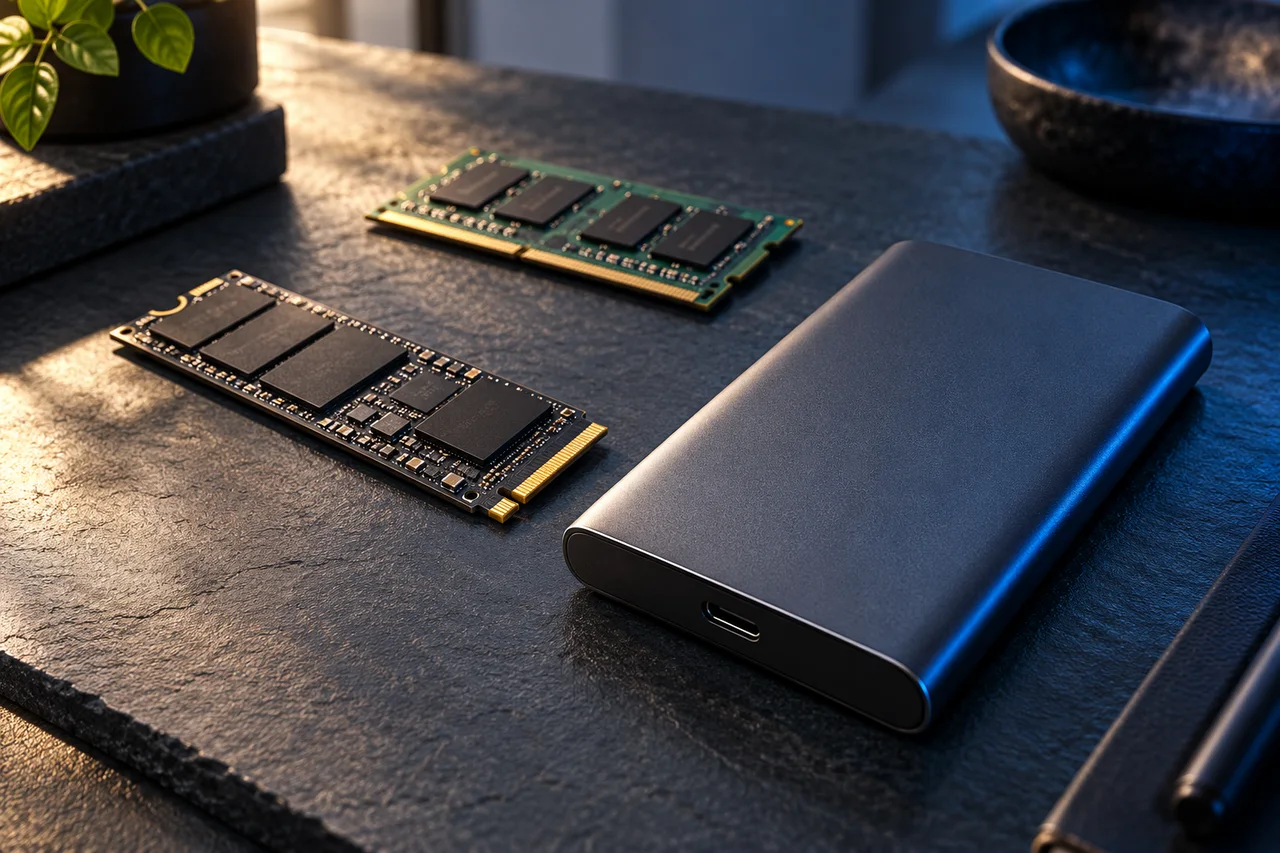
Nuestra propuesta tiene tres partes. Primero, enumera los programas y accesorios que necesitas: una impresora, un escáner antiguo, una aplicación especializada o un juego. Segundo, consulta la compatibilidad oficial de cada uno con el sistema que consideras. Tercero, prepara una copia recuperable de los archivos importantes antes de cambiar de equipo.
Separa lo imprescindible de lo opcional. Un ordenador familiar dedicado a documentos puede necesitar un plan diferente al de una estación de trabajo que depende de una aplicación. Prueba la tarea importante en el equipo de destino: una ficha técnica no demuestra que todo tu trabajo se trasladará sin problemas.
Una actualización no sustituye una copia de seguridad
Aunque sigan llegando actualizaciones, comprueba que puedes restaurar tus archivos. Elige un documento pequeño sin datos sensibles, recupera una copia en otra ubicación y ábrela. Anota dónde gestionas las cuentas importantes y sus métodos de recuperación sin reunir contraseñas en una nota desprotegida.
Antes de gastar, compara las alternativas según su coste total, programas necesarios y soporte restante. Esta guía no afirma que debas reemplazar inmediatamente un PC ni que la inscripción elimine todos los riesgos. Su finalidad es verificar el programa vigente y preparar un plan. Consulta en Microsoft las condiciones regionales y cualquier cambio posterior.
Comprueba el estado del equipo, no solo la fecha del programa
Esta guía trata la página estadounidense. Si estás en España u otro país, comprueba las condiciones regionales que muestra Microsoft; no conviertas automáticamente precios y opciones de Estados Unidos en requisitos locales.
Prepara una ficha con edición y versión de Windows, estado de inscripción ESU y última actualización instalada. La fecha general de finalización no acredita por sí sola que tu equipo esté inscrito. Comprueba el estado en Windows Update y conserva la información de la cuenta asociada.
Planifica también la salida: identifica aplicaciones imprescindibles, comprueba compatibilidad de un equipo sustituto o sistema compatible y ensaya la restauración de documentos. Una ampliación temporal de actualizaciones sirve para preparar la transición; no sustituye las copias ni resuelve la compatibilidad futura de cada aplicación.
Fuentes y documentación
Fuentes consultadas el 8 de octubre de 2026. Documentación original; algunas fuentes están en inglés.