La forma del conector es solo el principio
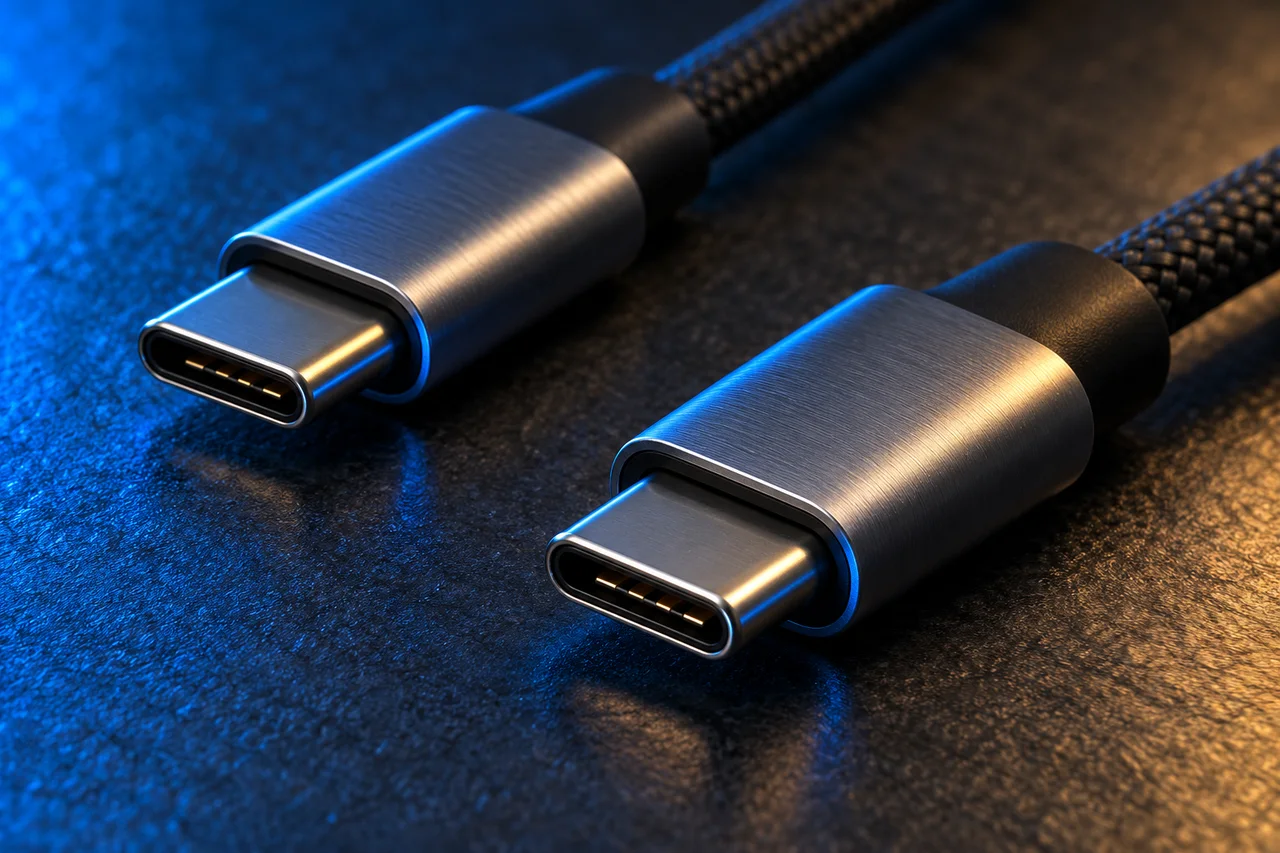
USB-C describe un tipo de conector. La documentación de USB-IF contempla cables con ese conector que solo transportan datos USB 2.0, aunque puedan admitir una potencia de carga elevada. Por tanto, «USB-C» no equivale a «transferencia rápida» ni basta para deducir una función de vídeo. [1]
Imagina que usas el mismo portátil para copiar vídeos desde un disco externo, cargar la batería y conectar un monitor. Son tres necesidades diferentes. Un cable que cumple la segunda puede no cumplir la primera o la tercera. En vez de buscar un cable «bueno» en abstracto, define cuál de esas tareas quieres resolver.
Potencia: lee la cadena completa
USB Power Delivery permite negociar la alimentación entre dispositivos compatibles y contempla potencias de hasta 240 W en las configuraciones correspondientes. Eso es una capacidad del sistema, no una promesa de que todos los cargadores o equipos la alcancen. [2] USB-IF publica marcas de potencia para identificar cables certificados. [3]
Para una compra concreta, apunta la potencia de entrada que recomienda el fabricante del portátil, las capacidades del cargador y la especificación del cable. En un cargador de varios puertos, consulta también cómo se reparte la potencia al conectar más de un aparato. Una cifra grande en la caja puede referirse al total disponible y no a cada salida simultáneamente.
Si el equipo avisa de carga lenta, empieza por revisar esas tres fichas. Cambiar cables al azar hace difícil saber qué componente limita el conjunto. No utilices conectores dañados o que presenten deformación, olor o calentamiento anormal.
Datos y pantalla: dos comprobaciones adicionales
Para un disco externo, compara la velocidad declarada del puerto, del cable y de la caja del disco. Distingue Gbit/s de GB/s: ocho bits forman un byte y la velocidad útil también depende del protocolo y del trabajo real. Una cifra de enlace no equivale al tiempo de copia que vas a conseguir con miles de archivos pequeños.
Para una pantalla, busca una declaración explícita de salida de vídeo en el manual del ordenador. Revisa después el adaptador o la base, la resolución y la frecuencia que admite la combinación. Que un cable encaje físicamente o cargue el portátil no demuestra que pueda llevar esa señal de imagen.
| Tu objetivo | Información que debes buscar |
|---|---|
| Cargar el portátil | Potencia y perfiles compatibles del cargador, cable y equipo. |
| Copiar archivos | Velocidad de datos de toda la cadena. |
| Usar un monitor | Salida de vídeo y modos admitidos por puerto, cable y adaptador. |
Cómo organizar los cables que ya tienes
Una propuesta sencilla: identifica primero un conjunto que sabes que funciona con cada tarea y pon una etiqueta propia al cable. Puedes escribir «carga portátil», «disco» o «monitor». No atribuyas una certificación al cable por superar una prueba casera: la etiqueta solo recuerda tu uso comprobado.
Guarda la ficha del fabricante y la referencia del producto. Si una descripción comercial solo dice «carga rápida» o «alta velocidad» sin indicar capacidades, pide los datos antes de comprar. Elegir con información verificable suele ser más útil que pagar por una apariencia robusta o por un nombre comercial difícil de interpretar.
Caso resuelto: el cable carga, pero copia despacio
Ejemplo hipotético: tienes un SSD externo, un puerto de 10 Gbit/s y un cable USB-C cuya ficha indica datos USB 2.0 a 480 Mbit/s. Aunque el cable cargue correctamente, la transferencia no aprovechará los 10 Gbit/s. El menor límite de la cadena marca un techo; no garantiza que se alcance.
Para un archivo de 20 GB decimales, 480 Mbit/s equivalen a un máximo aritmético de 60 MB/s: al menos 333 segundos, aproximadamente 5 minutos y 33 segundos. A 10 Gbit/s el mínimo aritmético sería 16 segundos. La copia real tardará más por sobrecarga, almacenamiento, temperatura y características de los archivos. No son resultados de un benchmark.
Comprueba sin comprar a ciegas
- Conecta el disco directamente, sin base, y usa un cable de datos conocido y documentado.
- Copia el mismo archivo grande entre los mismos discos. No compares una carpeta de miles de fotos con un único vídeo.
- Anota GB, segundos y MB/s; repite y vigila si la velocidad cae tras los primeros segundos.
- Si mejora, vuelve a introducir la base y después el otro cable, uno por uno. Así localizas qué cambio altera el resultado.
Para vídeo, esta prueba no demuestra compatibilidad. Un cable que copia rápido todavía necesita soportar la función de vídeo requerida por el ordenador y la pantalla. Para carga, comprueba además los perfiles de alimentación, no solo los vatios impresos.
Fuentes y documentación
Fuentes consultadas el 7 de octubre de 2026. Documentación original; algunas fuentes están en inglés.